Un album rempli en un clic
Répartissez automatiquement les photos inutilisées sur les doubles pages : passez d’un projet vide à un album rempli en quelques secondes.
Faites glisser vos photos : Bee Albüm compose de lui-même, pour chaque double page, les mises en page qui recadrent le moins vos images. Choisissez celle qui vous plaît, peaufinez-la et envoyez l’album à l’impression.
14 jours d’essai gratuit. Aucune carte bancaire requise.
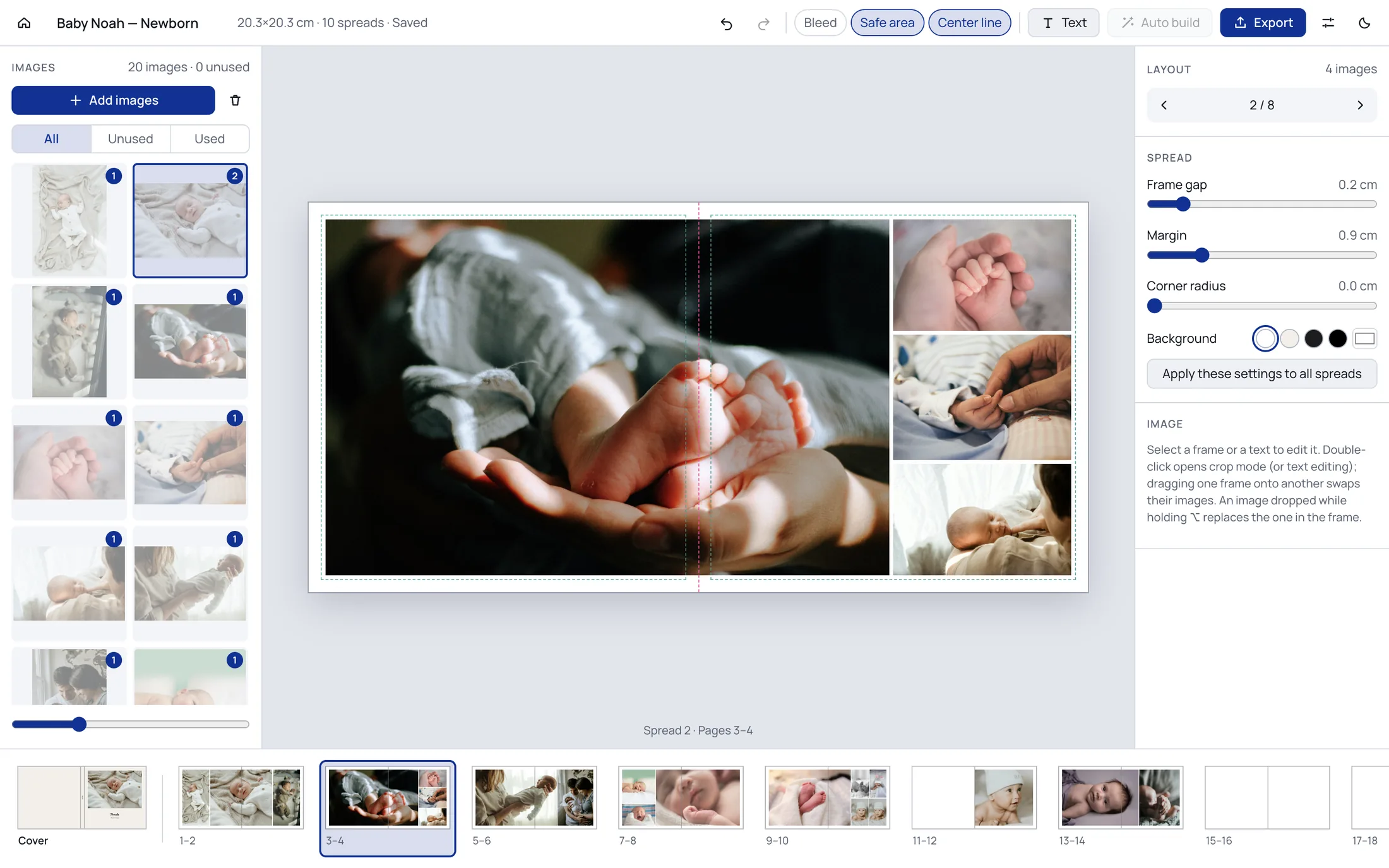
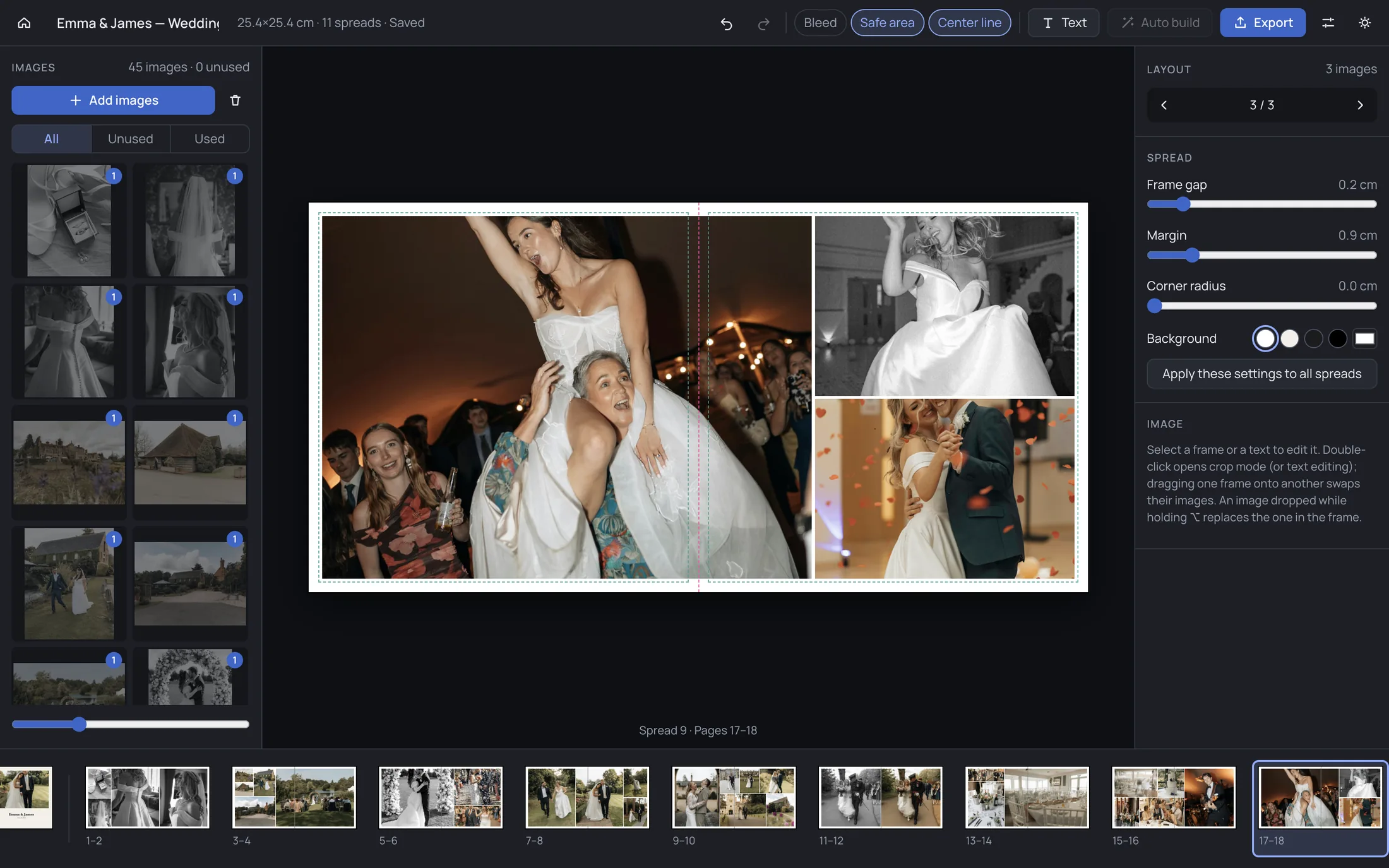
Vos photos à gauche, la double page au centre, les mises en page et les réglages à droite, et toutes les pages de l’album en bas.
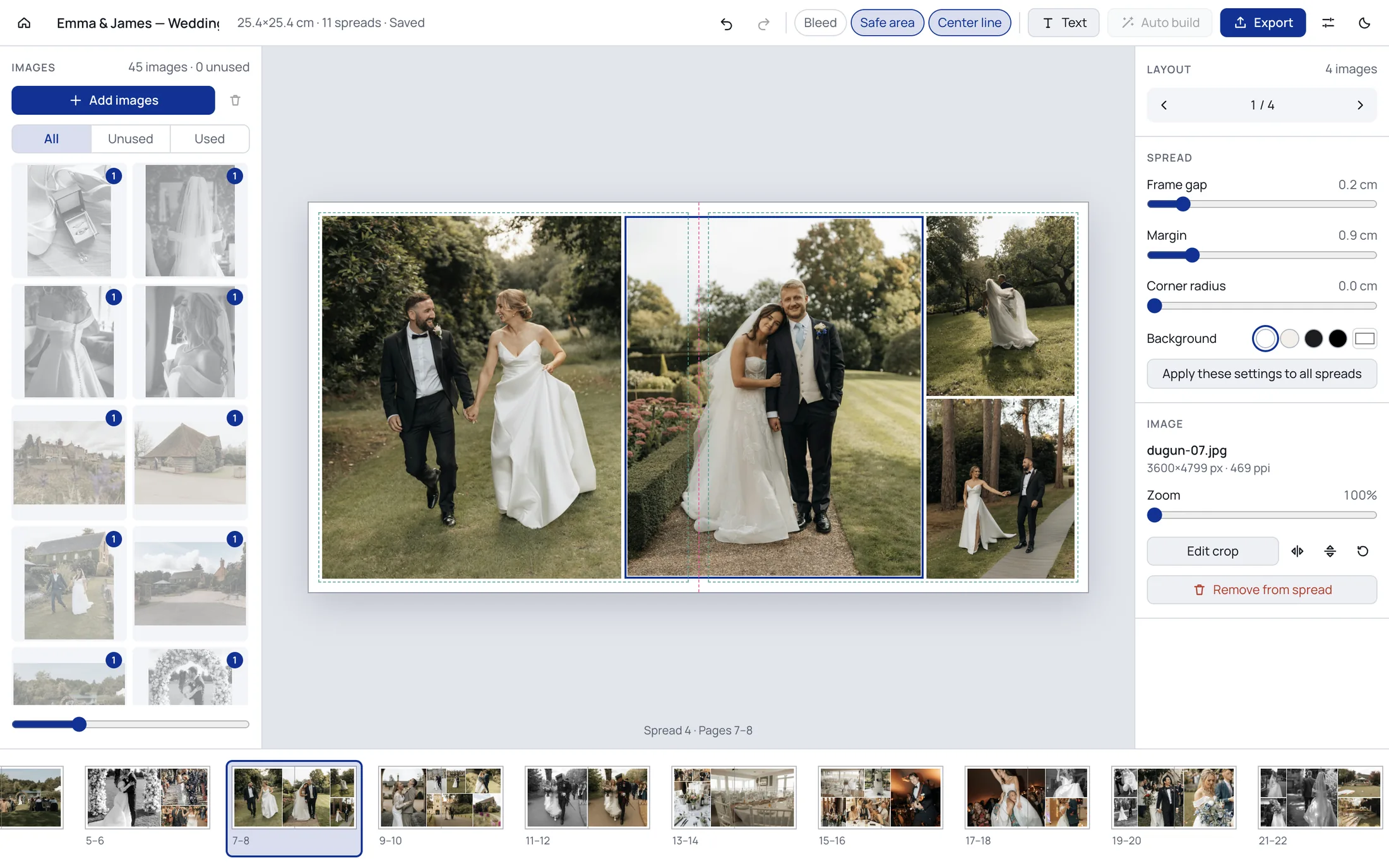
Choisir les images et raconter l’histoire, c’est vous.
Répartissez automatiquement les photos inutilisées sur les doubles pages : passez d’un projet vide à un album rempli en quelques secondes.
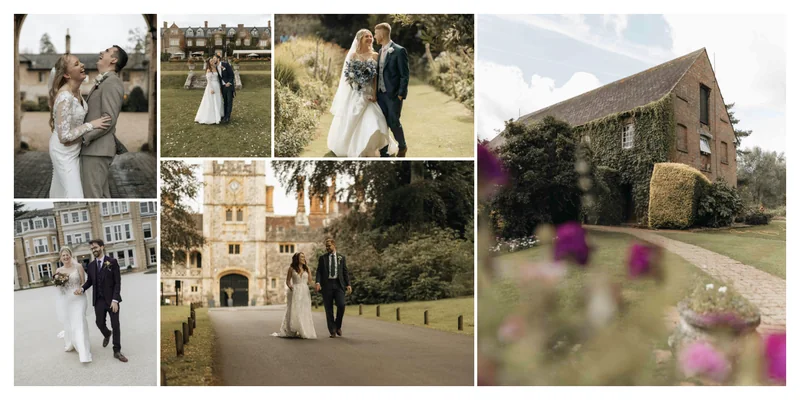
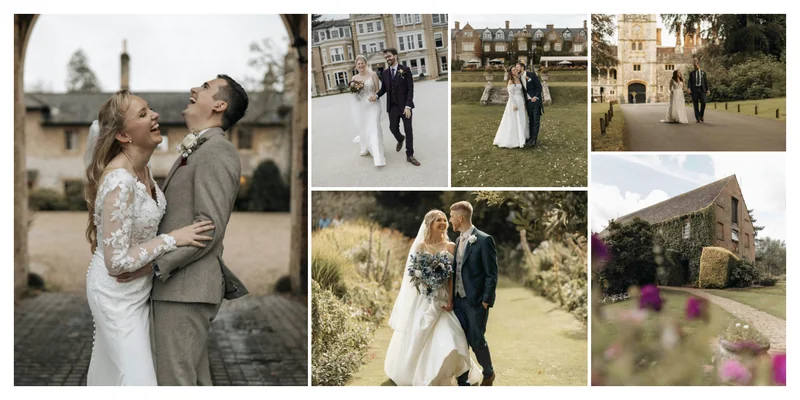
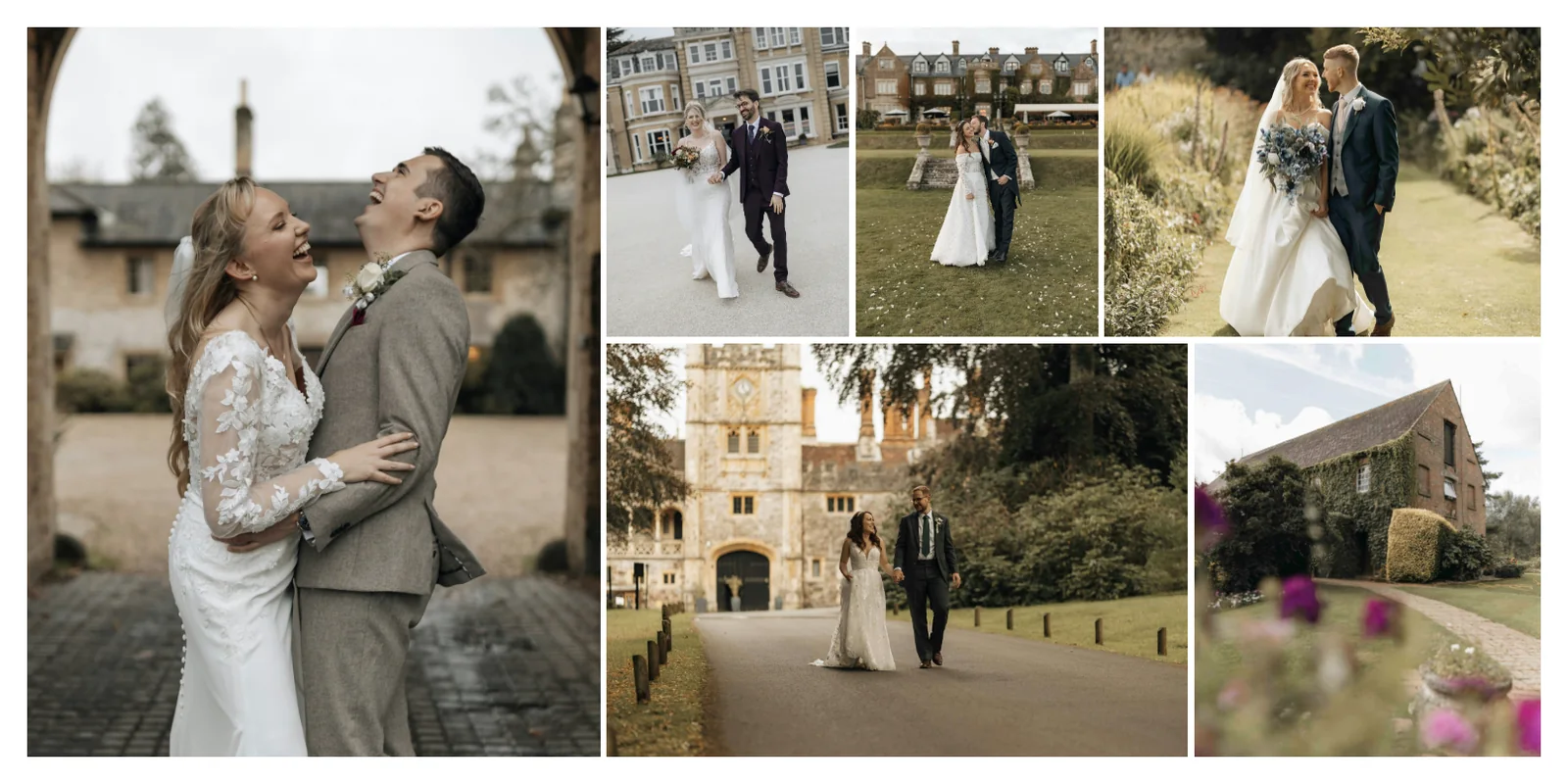
Parcourez les propositions générées d’après les proportions de vos photos. La première est toujours celle qui recadre le moins les images.
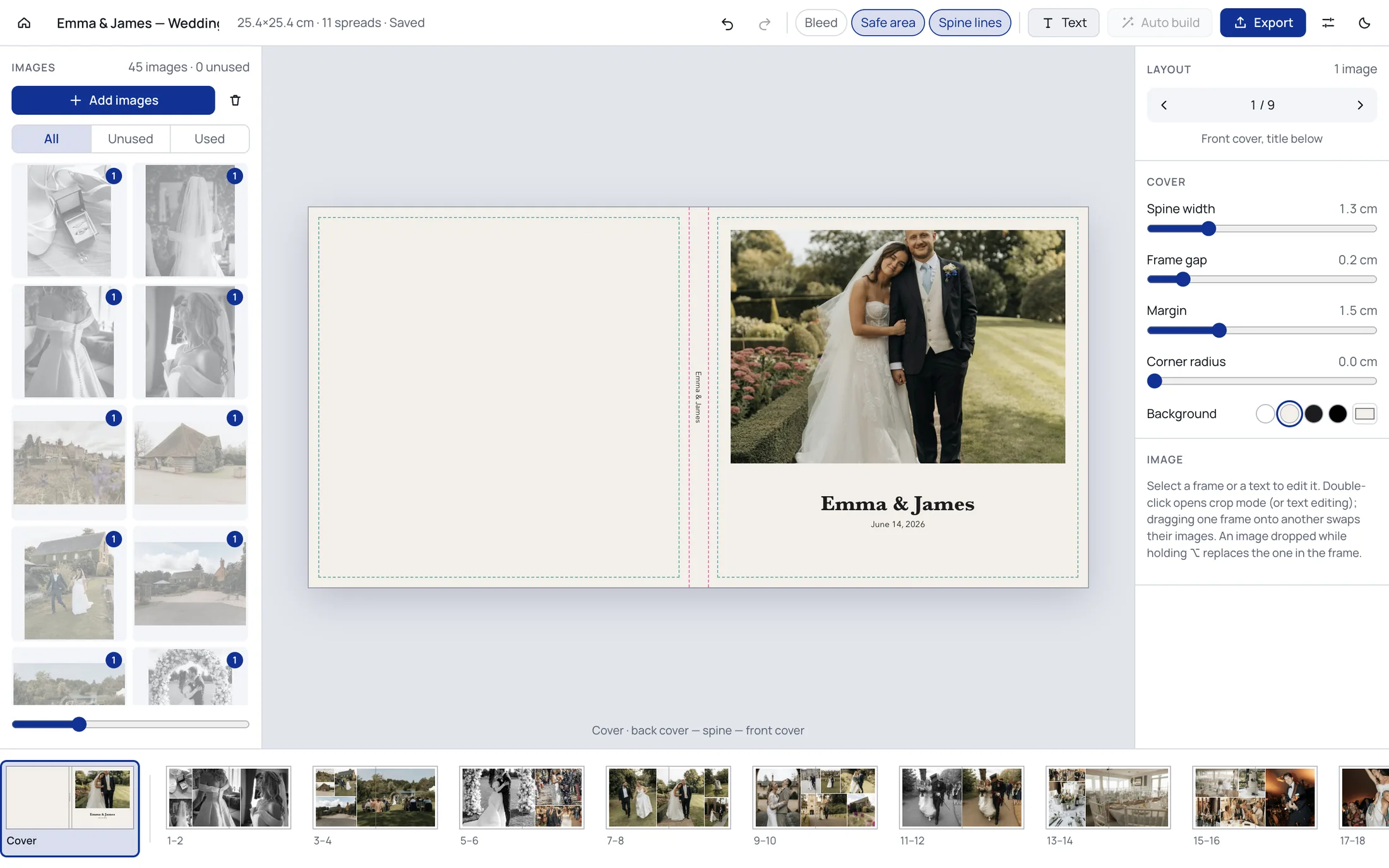
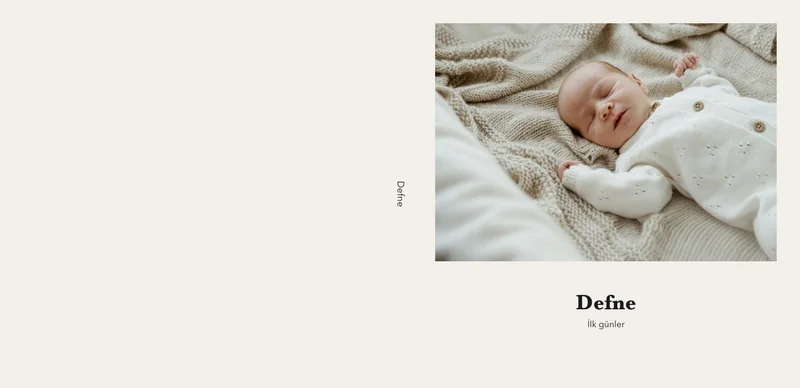
Quatrième, dos et première de couverture sur une seule surface. Réglez la largeur du dos selon la mesure fournie par votre imprimeur.
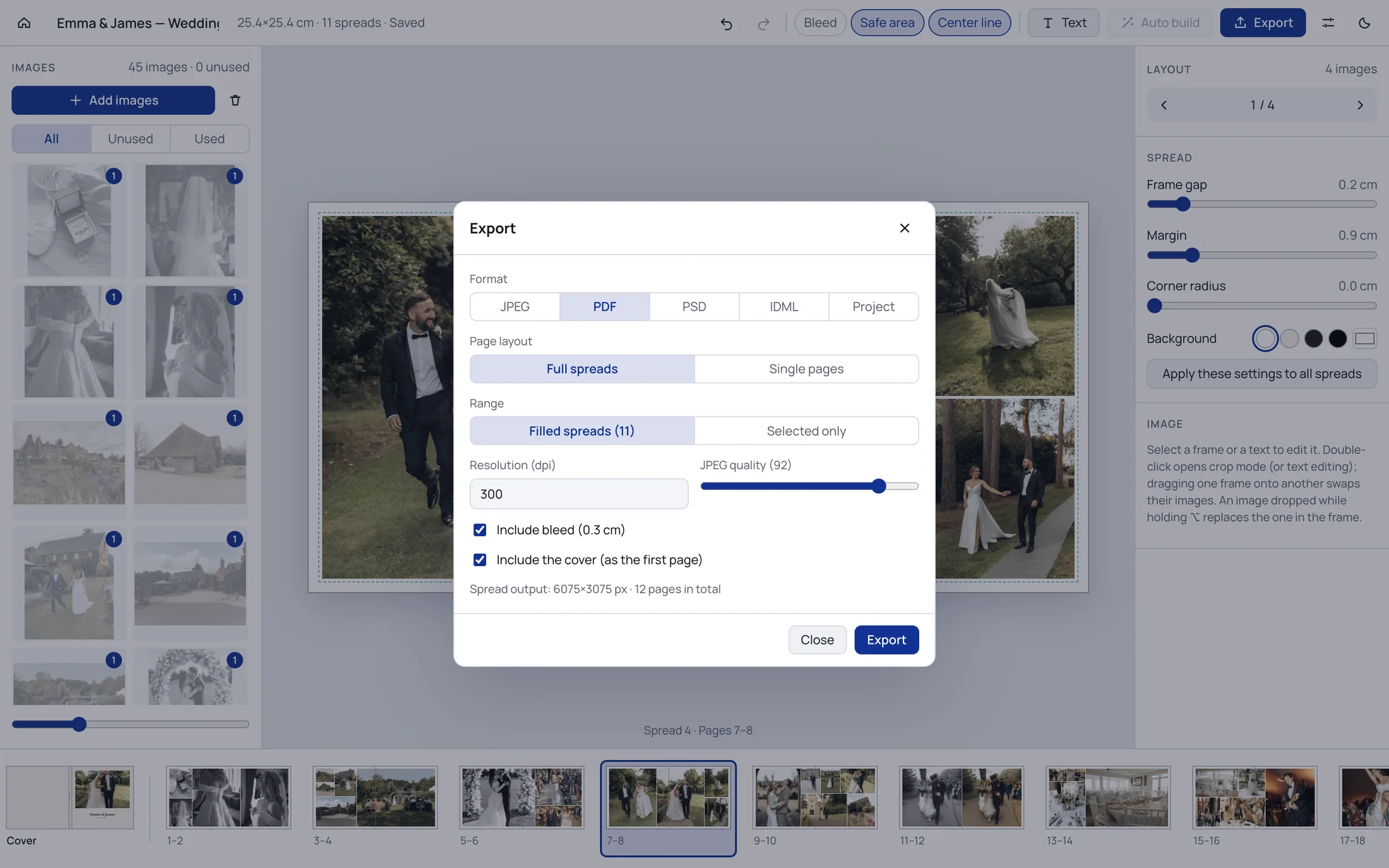
Travaillez avec les repères de fond perdu et de zone de sécurité ; exportez en JPEG ou en PDF d’impression avec zones de rognage et de fond perdu définies.
Récupérez chaque double page en PSD à calques ou tout l’album en document InDesign (IDML), et poursuivez les finitions dans votre outil habituel.
Planifiez la séance, partagez les photos, composez l’album avec celles que votre client a choisies.
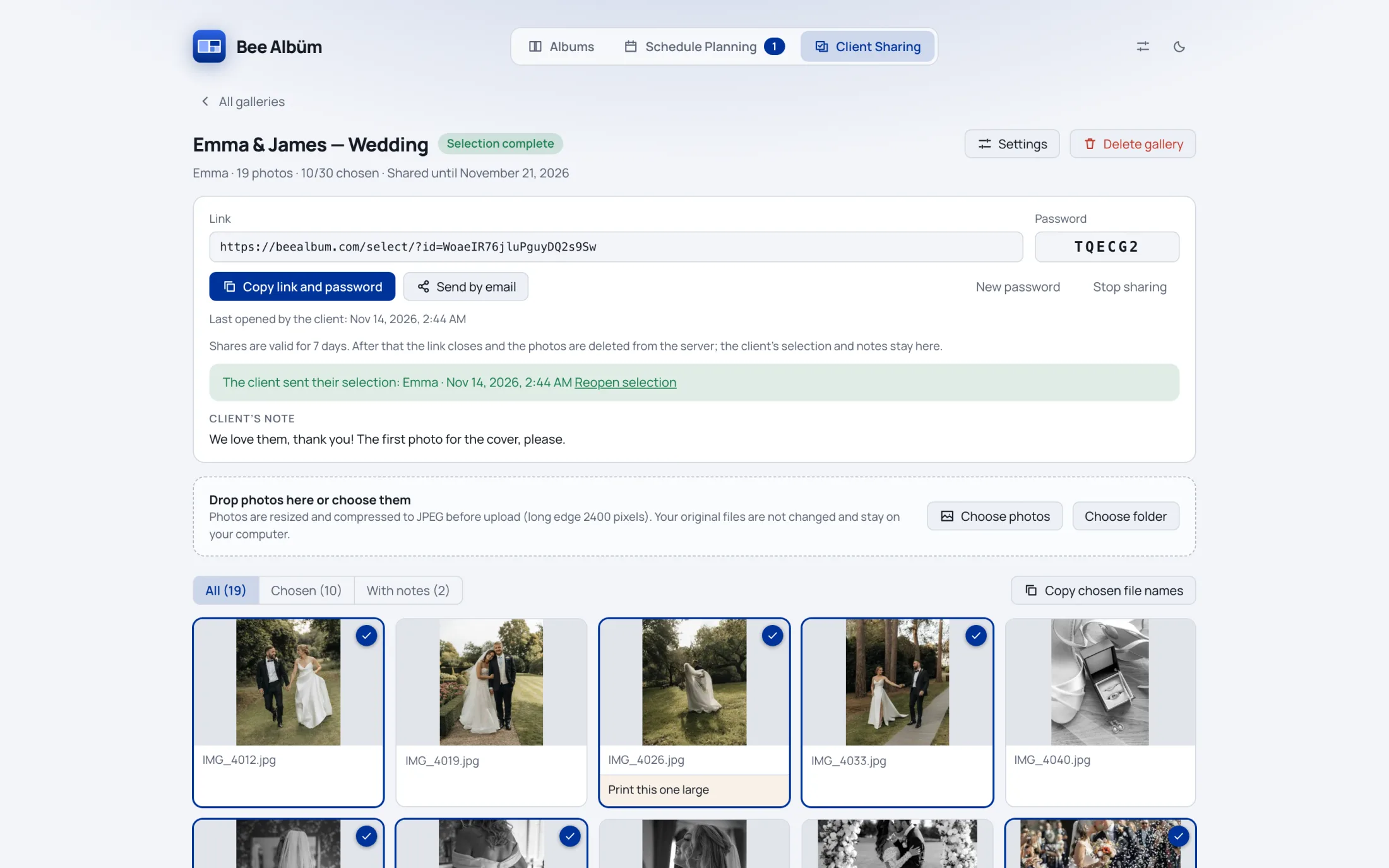
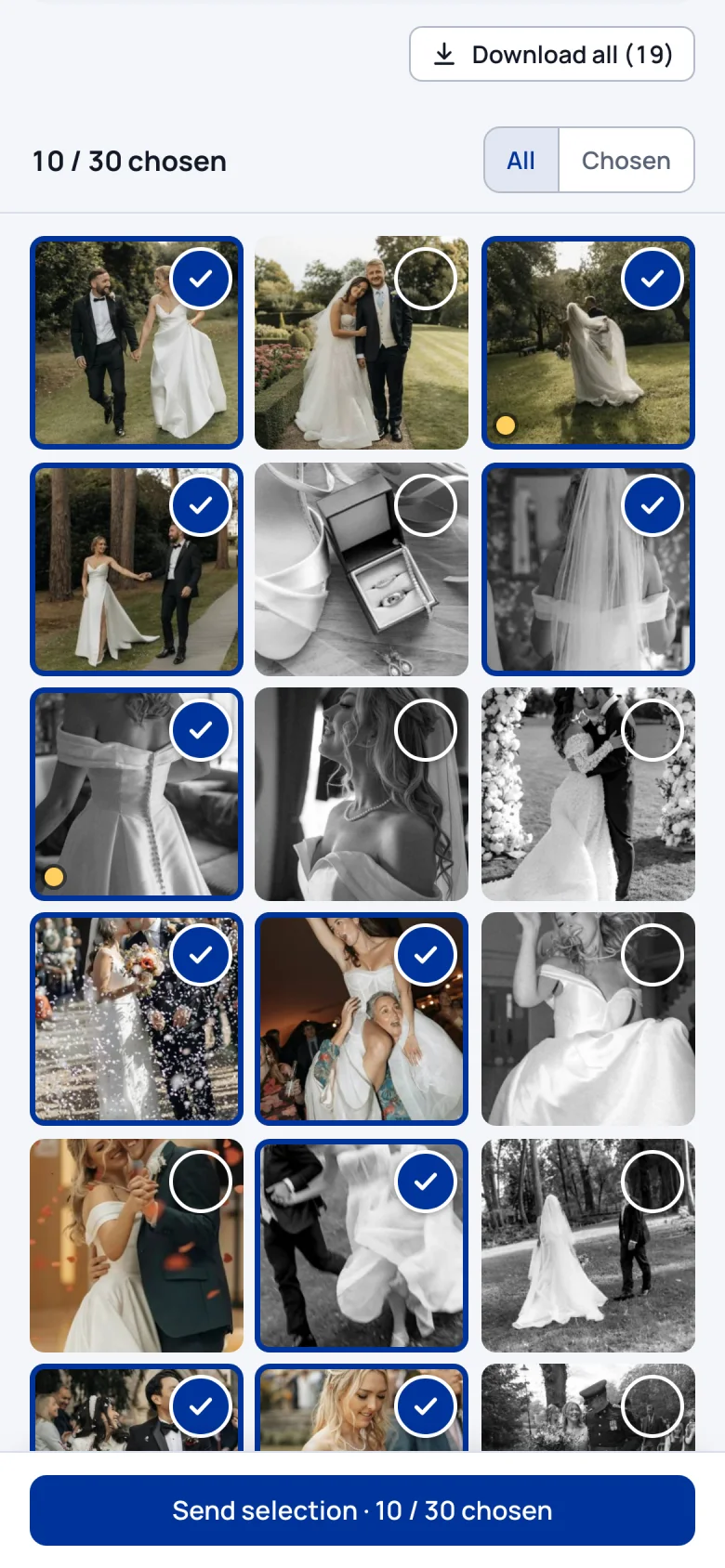
Importez les photos d’une séance et envoyez à votre client un lien protégé par mot de passe. Sans créer de compte, le client coche ses préférées et ajoute des notes depuis son téléphone ; les photos choisies s’affichent dans votre application.
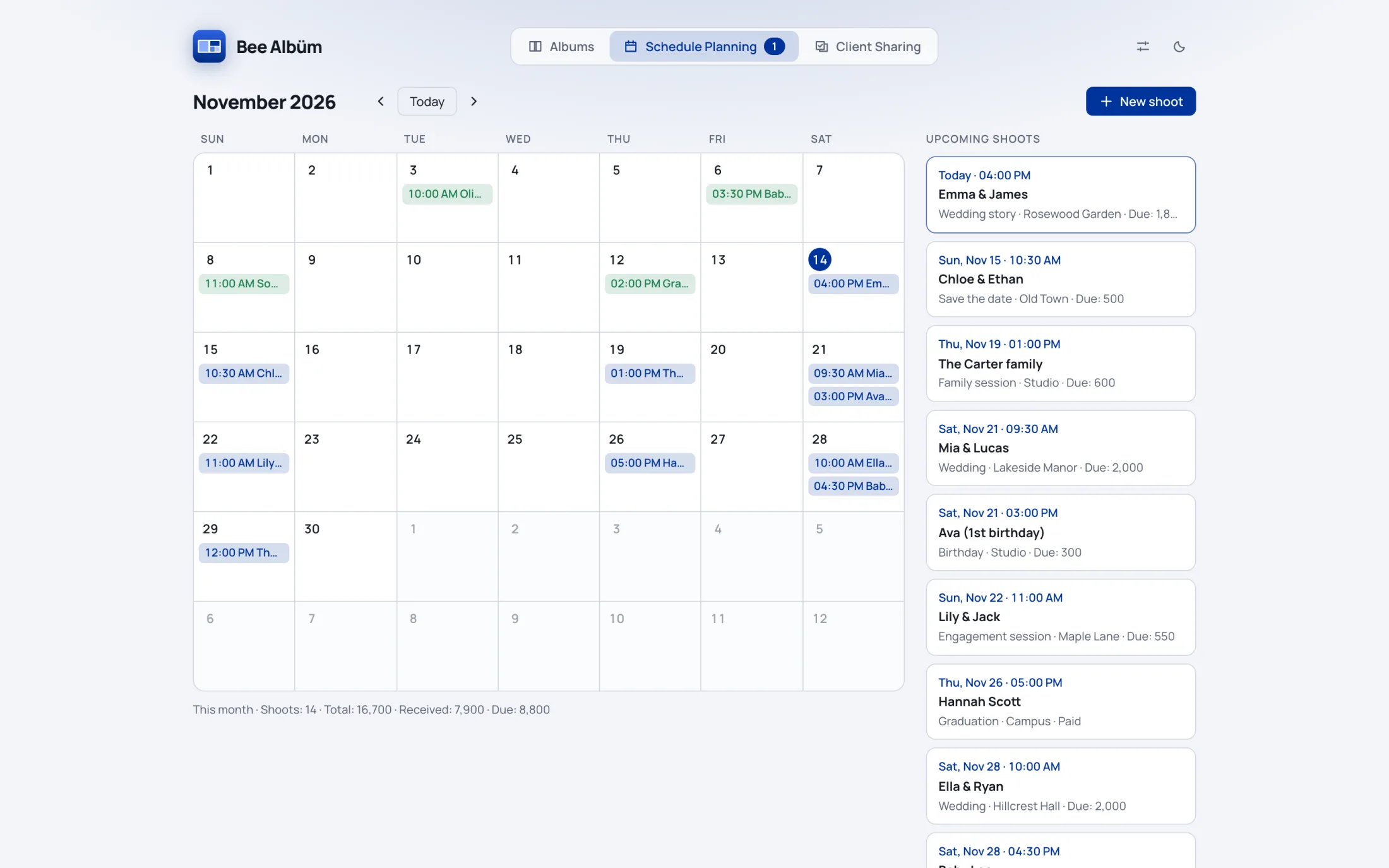
Regroupez toutes vos séances dans un seul agenda : client, date, heure, lieu, formule et paiement. Les rappels vous sont envoyés, ainsi qu’à votre client, par e-mail, même lorsque l’application est fermée.
Choisissez l’un des formats d’album prédéfinis ou saisissez vos propres dimensions, le fond perdu et la résolution.
Déposez les images sur les doubles pages ou créez l’album automatiquement. Parcourez les mises en page ; ajustez le recadrage et les espacements.
JPEG ou PDF pour l’impression, PSD ou IDML pour continuer à travailler dessus.
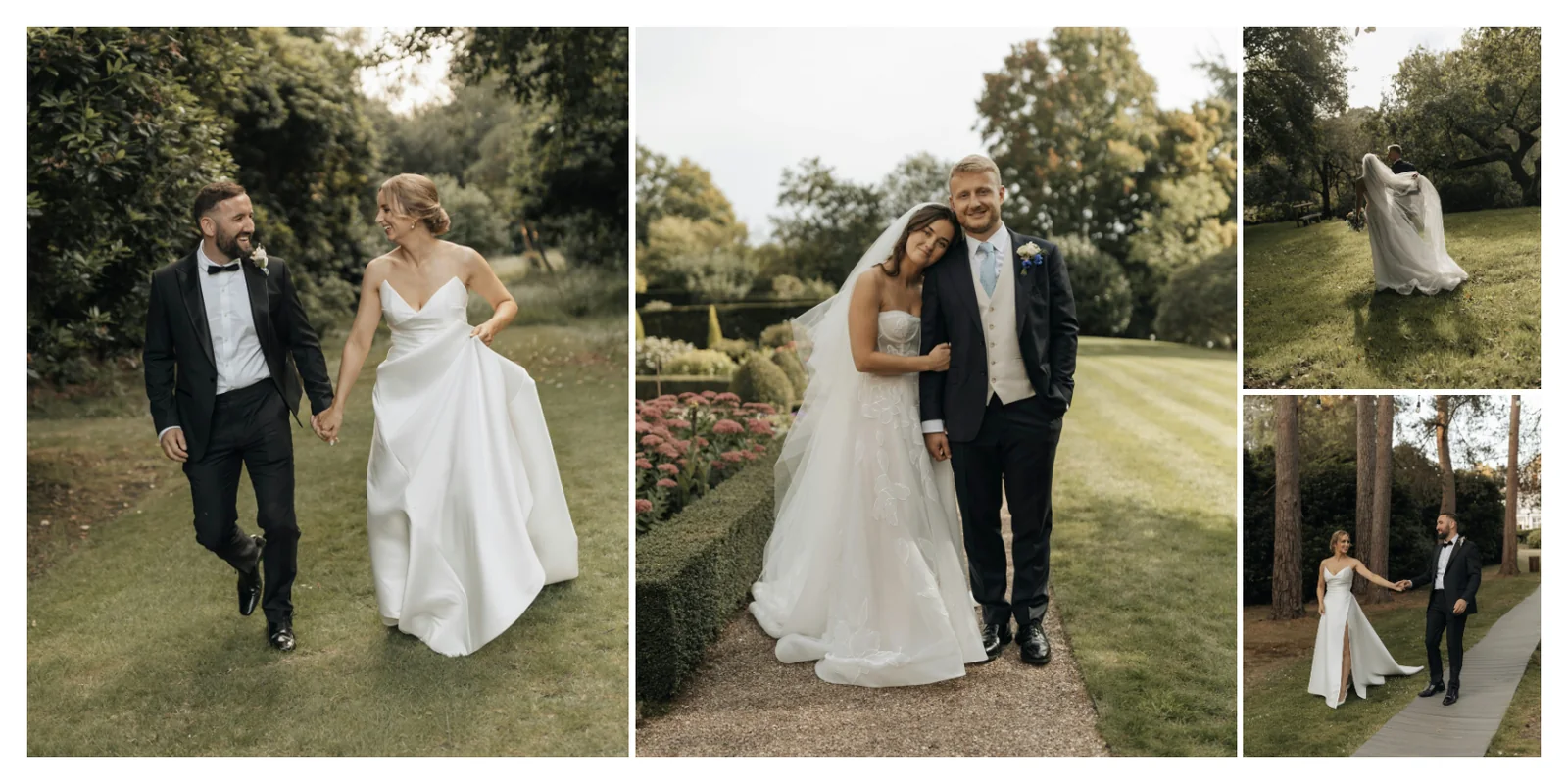
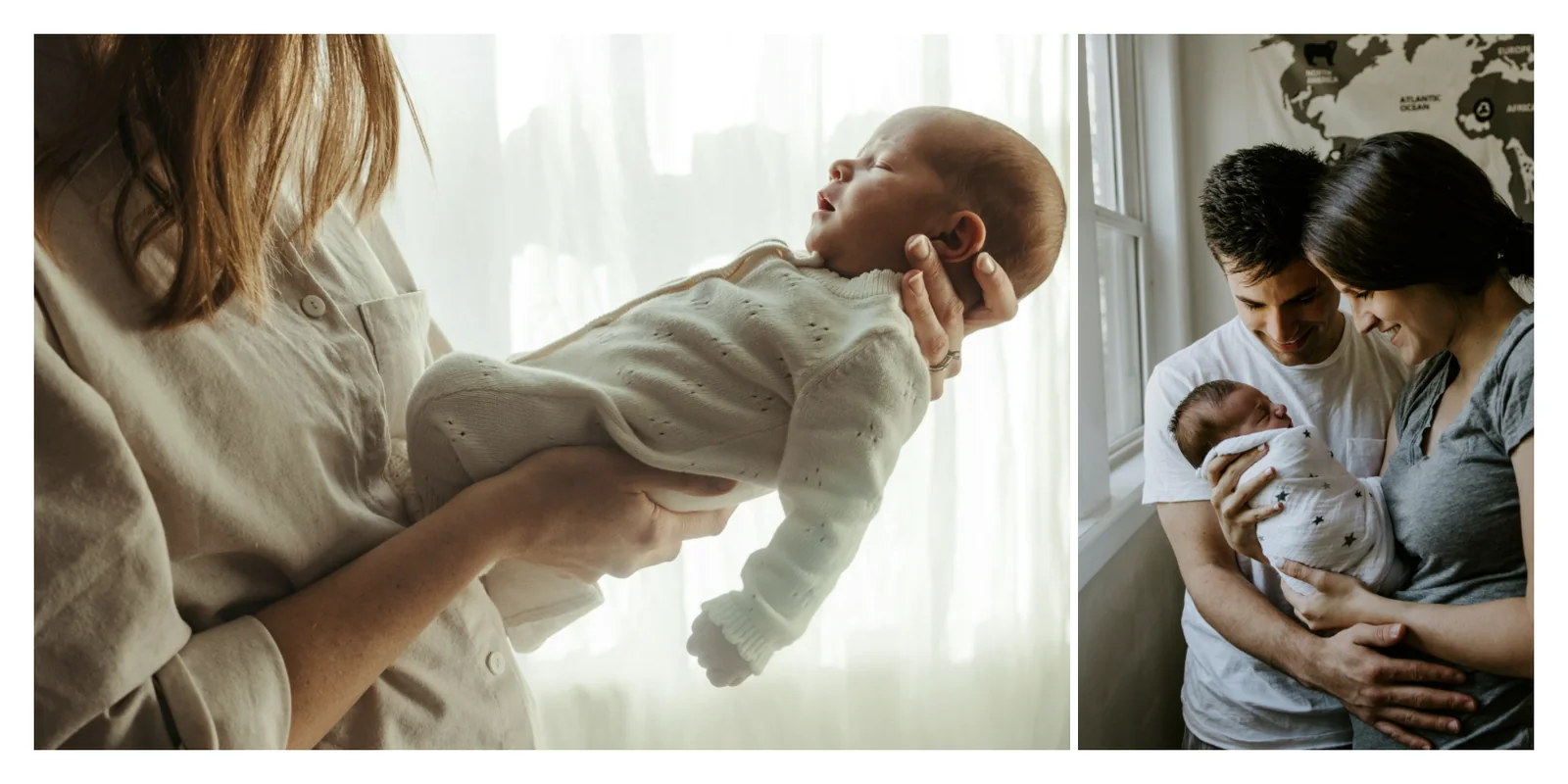
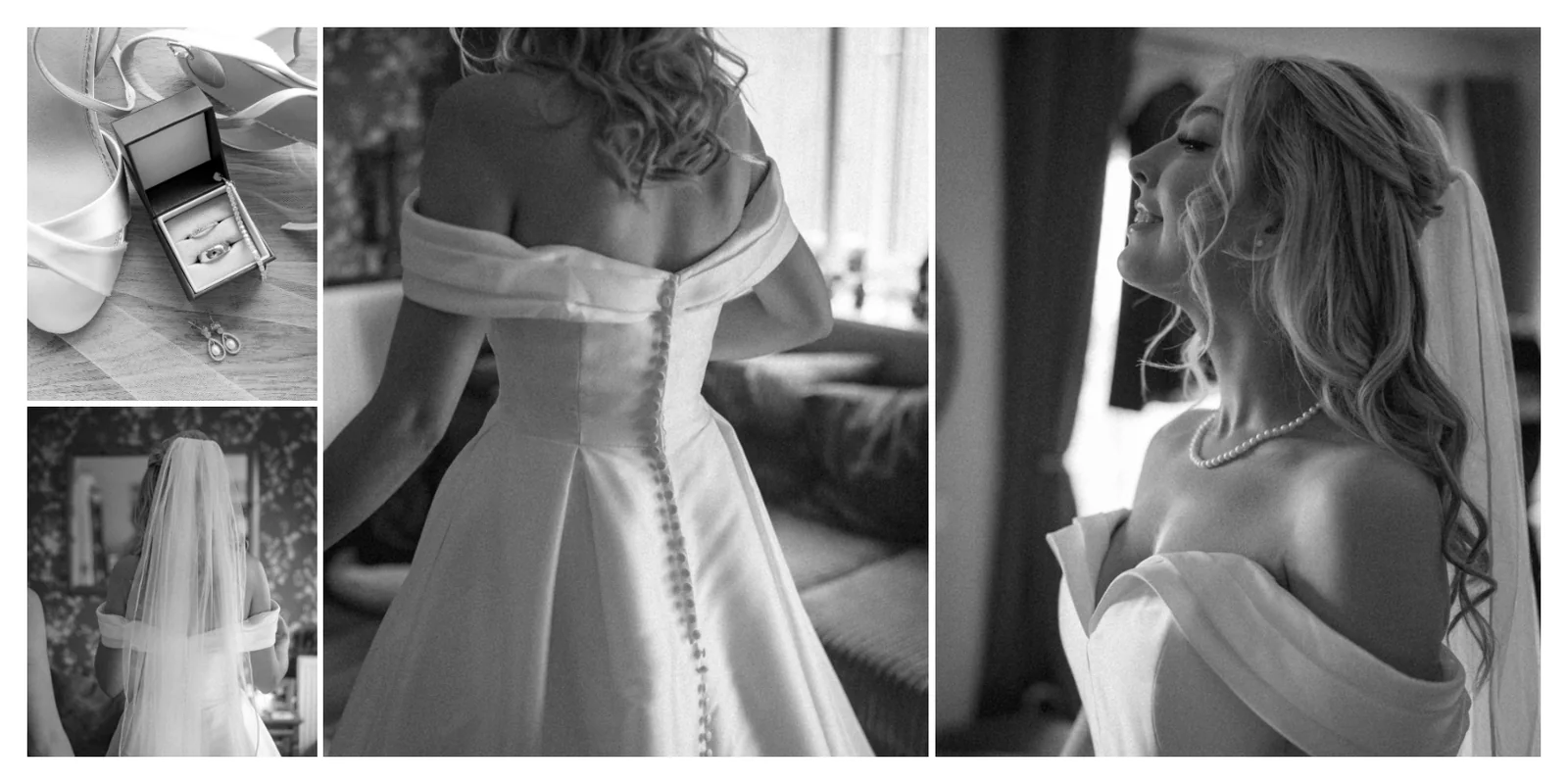
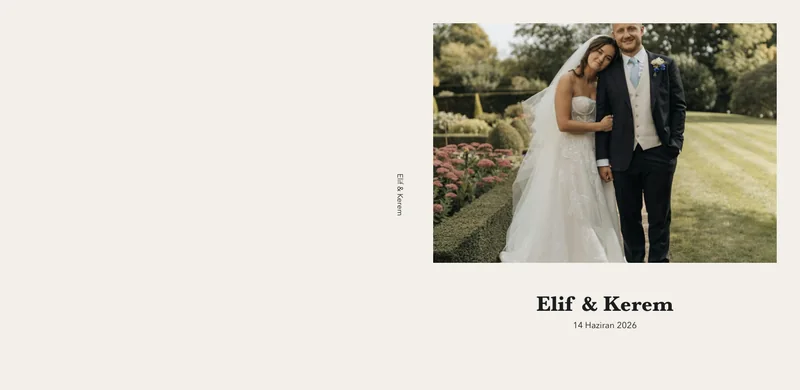
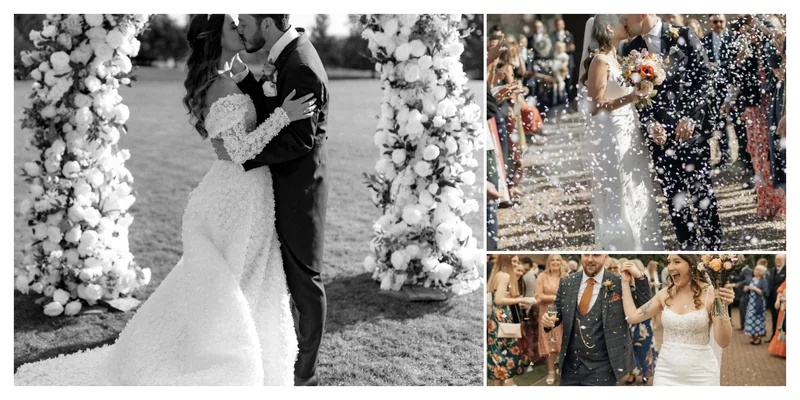
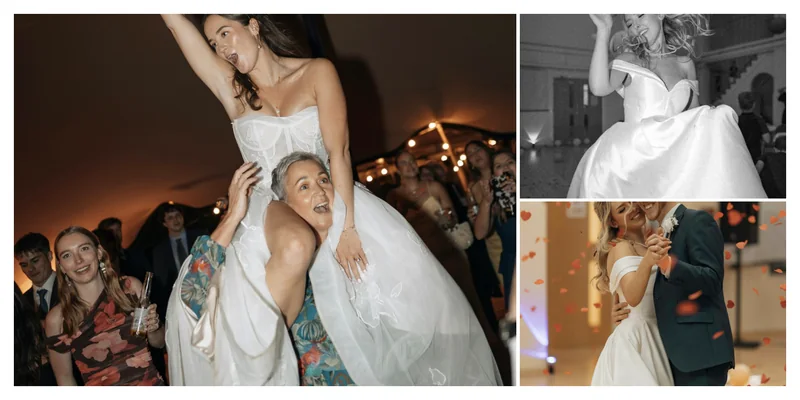
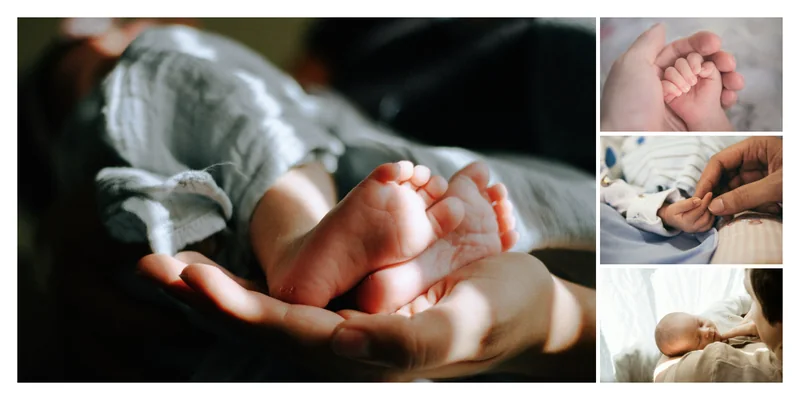
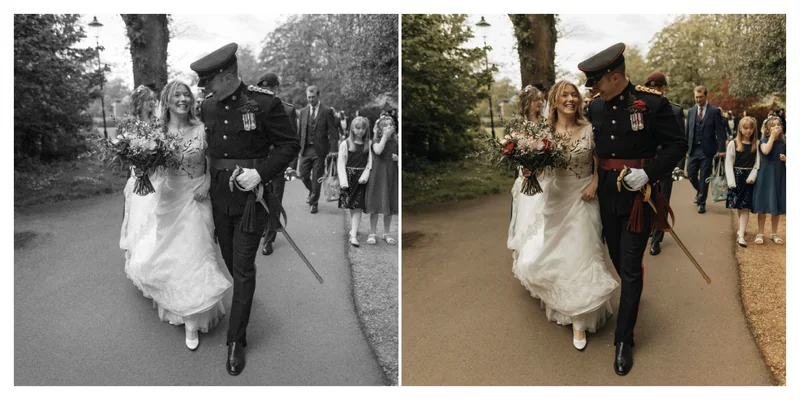
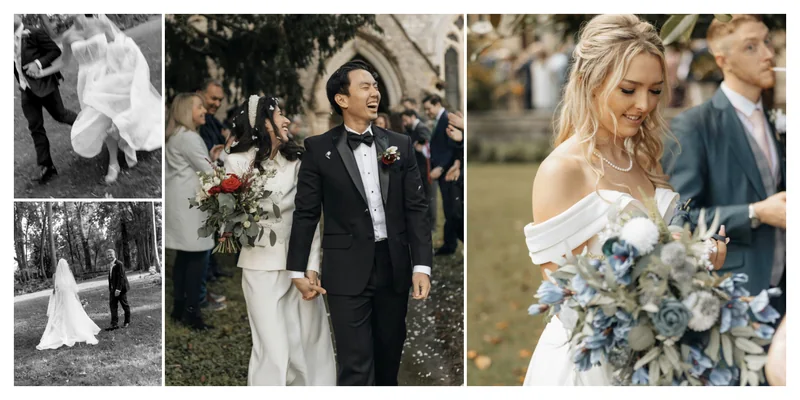
Doubles pages tirées d’albums d’exemple. Toutes ont été créées avec la mise en page automatique.


Vos projets et vos photos d’origine sont stockés uniquement sur votre ordinateur. Seul ce que vous choisissez de partager avec votre client est envoyé au serveur, sous forme de copies réduites.
Toutes les fonctionnalités dans chaque formule. Essayez d’abord gratuitement pendant 14 jours.
— / mois
— / an
Vous pouvez démarrer votre abonnement depuis votre page de compte ou directement dans l’application.
Installez l’application et connectez-vous avec votre adresse e-mail ; votre essai démarre automatiquement.
Les fichiers d’installation seront disponibles ici très bientôt.
Votre essai démarre lorsque vous installez l’application et vous connectez avec votre adresse e-mail ; toutes les fonctionnalités sont disponibles. Aucune information de carte bancaire n’est demandée. L’essai ne peut être utilisé qu’une seule fois par ordinateur.
Vos projets restent sur votre ordinateur. Dès que vous démarrez ou prolongez votre abonnement, vous reprenez votre travail là où vous l’aviez laissé.
Vos projets d’album et vos fichiers d’origine sont stockés uniquement sur votre ordinateur. Seul ce que vous choisissez de partager est envoyé au serveur : l’aperçu de l’album soumis à la validation du client et les photos réduites que vous importez pour le partage client. Les photos partagées sont supprimées du serveur au bout de 7 jours.
Votre abonnement peut être actif sur 2 ordinateurs en même temps. Depuis votre page de compte, vous pouvez retirer un appareil et en ajouter un autre à la place.
Oui. L’application vérifie votre licence à intervalles réguliers ; entre-temps, vous continuez à créer vos albums sans connexion internet. L’agenda et le partage client nécessitent une connexion internet.
Non. Vous envoyez le lien et le mot de passe ; le client l’ouvre sur son téléphone ou son ordinateur, coche ses préférées et envoie sa sélection. Un partage est valable 7 jours ; passé ce délai, les photos sont supprimées du serveur et la sélection du client reste chez vous.
Choisissez la formule mensuelle ou annuelle depuis votre page de compte ou dans l’application. Votre abonnement démarre dès que votre paiement est confirmé.